Vidéos et messages vocaux
Les liens vidéo de YouTube, Vimeo et consorts se lisent tout seuls dans le fil : collez-en un dans une publication et le lecteur apparaît. Vous pouvez aussi joindre directement un fichier vidéo — une tentative en compétition, une vérification technique —, en envoyer un en message privé, ou enregistrer un message vocal dans une conversation. Ces trois-là partent dans votre propre stockage, pas dans le nôtre.
Pourquoi votre propre bucket
StrongFish n'héberge ni vidéo ni audio, parce que nous voulons rester gratuits et open source — et cela implique d'accepter certains compromis pour réduire les coûts.
Vous pouvez donc configurer donc une destination : un bucket compatible S3 ou un dossier Google Drive. L'application y dépose le fichier et la publication porte un lien vers lui. Tant que vous n'en avez pas configuré, les boutons vidéo et microphone répondent « configurez d'abord votre stockage » — l'API renvoie un 405, c'est-à-dire que la requête était correcte mais que la fonctionnalité n'est pas encore disponible sur votre compte.
Configurez-le une fois et il couvre les trois usages : vidéos dans les publications, vidéos dans les messages, et messages vocaux.
Option 1 : un bucket compatible S3
Fonctionne avec AWS S3, MinIO, Scaleway, DigitalOcean Spaces — tout ce qui est compatible avec l'API S3 (object storage).
- Créez un bucket, et une clé d'accès autorisée à y écrire.
- Le bucket n'a pas besoin d'être public. StrongFish sert lui-même les fichiers d'un bucket, avec vos identifiants : rien n'a besoin d'être lisible sans eux. Par défaut il demande quand même une ACL
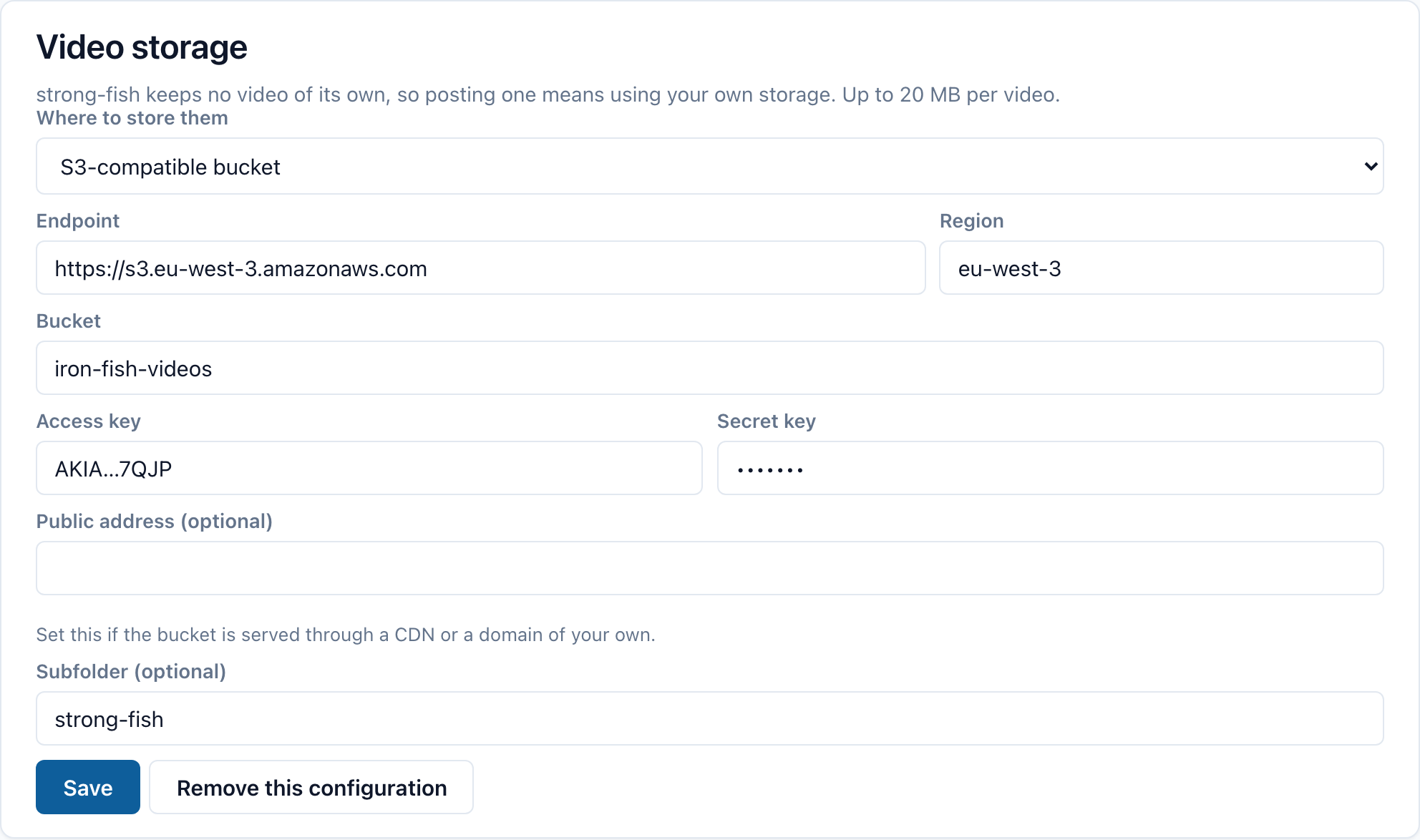
public-readà l'écriture (pratique si vous servez aussi le bucket via un CDN) ; si votre bucket l'interdit — c'est fréquent — activez Ce bucket n'est pas public et l'envoi cesse de la demander. - Dans l'application : Paramètres → Stockage des vidéos, choisissez Bucket compatible S3.
- Renseignez :
| Champ | Exemple |
|---|---|
| Endpoint | https://s3.eu-west-3.amazonaws.com |
| Région | eu-west-3 |
| Bucket | mes-videos-powerlifting |
| Clé d'accès / Clé secrète | fournies par votre hébergeur |
| Sous-dossier (facultatif) | strong-fish |
| Adresse publique (facultatif) | votre CDN ou domaine personnalisé, si le bucket est servi par l'un des deux |
- Enregistrez.
Option 2 : un dossier Google Drive
- Dans la console Google Cloud, créez un compte de service et téléchargez sa clé JSON.
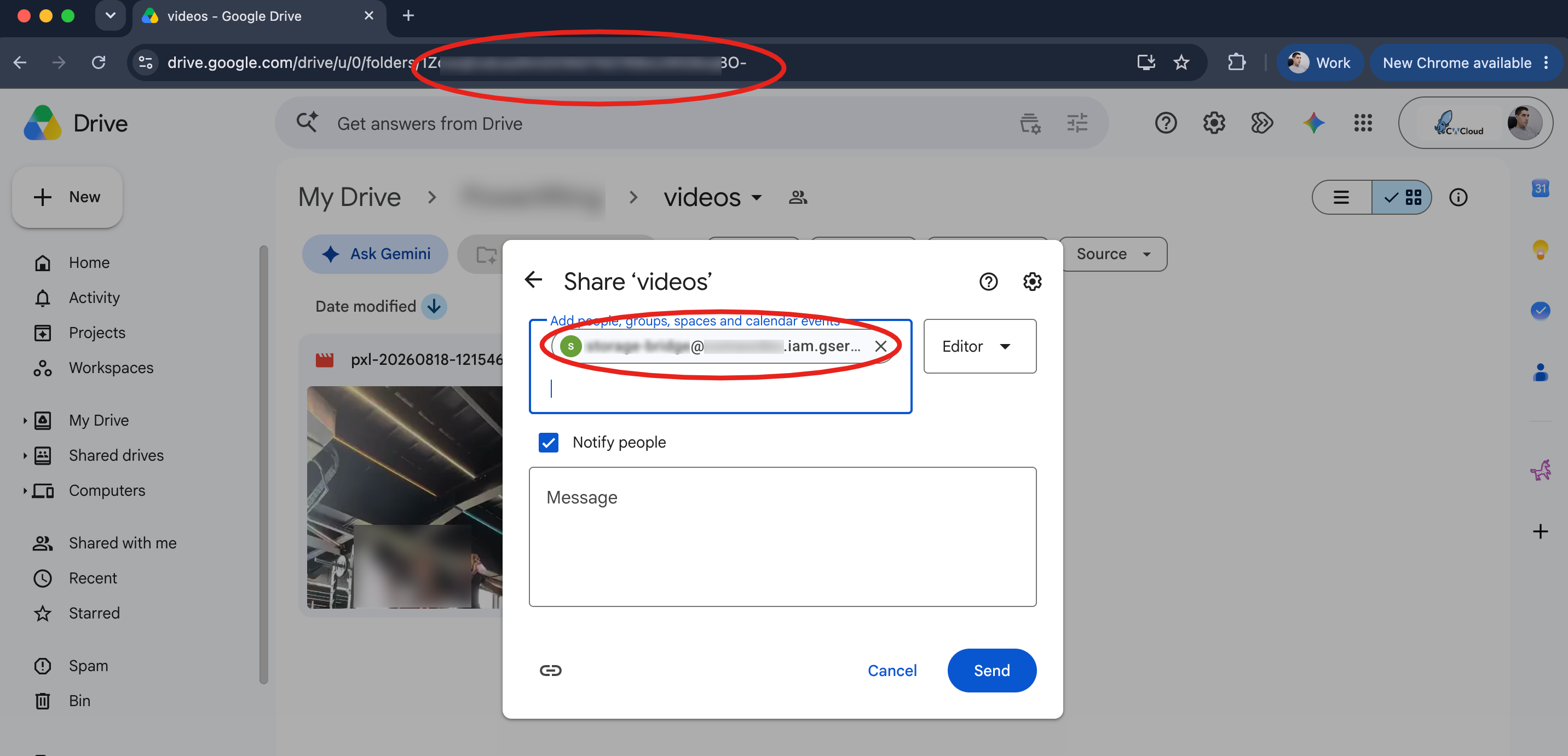
- Créez (ou choisissez) un dossier Drive, et partagez-le avec l'adresse e-mail du compte de service en droits d'écriture. Sans cela il ne pourra rien y écrire — c'est l'étape que tout le monde oublie.
- Copiez l'identifiant du dossier : c'est la dernière partie de son URL,
https://drive.google.com/drive/folders/<cette partie>. - Dans l'application : Paramètres → Stockage des vidéos, choisissez Dossier Google Drive.
- Téléversez le fichier de clé JSON et collez l'identifiant du dossier.
- Indiquez éventuellement un sous-dossier —
strong-fish/videos, par exemple. Il est créé dans le dossier partagé s'il n'existe pas encore : vous n'avez pas à le créer à la main. Laissez vide pour écrire directement dans le dossier. - Enregistrez.
StrongFish accorde à chaque fichier déposé un accès en lecture « toute personne disposant du lien » au moment de l'écriture, et publie le lecteur Drive.
D'où les fichiers sont lus
Les deux types de stockage se lisent différemment, et il vaut mieux savoir lequel vous avez :
- Un bucket est toujours servi par StrongFish lui-même. Le lien de la publication est une adresse sur l'application, pas sur votre bucket : StrongFish récupère l'objet avec vos identifiants et le transmet au lecteur. Cela fonctionne que le bucket soit public ou privé.
- Un fichier Drive est lu depuis Drive. L'envoi le partage avec toute personne détenant le lien, et la publication porte l'adresse
/previewde Drive, que le lecteur intègre. Un fichier Drive est donc accessible à quiconque a le lien, et StrongFish ne peut pas restreindre cela. S'il vous faut des médias que seul votre club puisse voir, prenez un bucket.
Qui peut regarder le fichier d'un bucket suit la visibilité de votre profil — la même règle qui décide si vos publications sont lisibles : tout le monde, vos clubs, ou vos coachs (voir créer un compte). Les personnes avec qui vous partagez le stockage le peuvent aussi. Les autres ne voient rien, exactement comme si la publication ne contenait pas de vidéo.
Ce bucket n'est pas public, dans Paramètres → Stockage vidéo, ne contrôle qu'une chose : si l'envoi demande un accès public au moment de l'écriture. Activez-le si votre bucket refuse les fichiers publics. Cela ne change pas qui peut regarder — c'est toujours la règle ci-dessus.
Plusieurs stockages à la fois
Vous pouvez en configurer plusieurs, et l'ordre compte :
- chaque envoi est déposé dans tous — le même fichier, sous le même nom, dans chacun ;
- le lien de la publication vient du premier.
C'est ainsi qu'un club garde une seconde copie des vidéos de ses athlètes : le bucket de la salle en premier, un bucket hors site en second. Si une destination refuse l'envoi, la publication passe quand même par celles qui l'ont accepté et l'échec vous est signalé — un bucket qui a cessé d'accepter les fichiers ne fait donc pas échouer votre publication, mais ne reste pas silencieux pour autant.
Utilisez les flèches dans Paramètres → Stockage vidéo pour changer le premier. Un stockage ajouté se place en dernier : le promouvoir est une décision, pas un effet de bord de sa configuration.
Partager votre stockage
Un bucket coûte de l'argent et un club n'en a généralement qu'un. Dans Paramètres → Stockage vidéo, ouvrez l'icône des personnes sur un stockage, choisissez des membres et donnez-leur un rôle :
| Rôle | Ce qu'ils peuvent faire |
|---|---|
| Lire | Regarder ce qui se trouve dans ce stockage, même si votre profil ne le leur permettrait pas |
| Déposer et lire | Ce qui précède, et y déposer leurs propres vidéos |
Vous seul pouvez partager votre stockage, et vous seul pouvez arrêter de le partager : une personne à qui vous donnez le droit d'écrire ne peut pas le transmettre.
Où vont vos propres envois : dans vos stockages d'abord, dans votre ordre, puis dans ceux partagés avec vous. Une personne qui n'en a aucun dépose dans le premier stockage partagé avec elle — un athlète à qui son coach a prêté un bucket peut donc publier une vidéo sans en posséder un.
Publier une vidéo
- Allez dans le fil et commencez une publication.
- Choisissez Ajouter une vidéo et sélectionnez un fichier — MP4, WebM ou MOV, jusqu'à 20 Mo par défaut.
- L'URL du fichier déposé est ajoutée au texte de votre publication.
- Écrivez ce que vous voulez autour, et publiez.
Le lecteur apparaît automatiquement. Il n'y a pas de champ « lien » séparé : la première URL d'une publication est son média, que vous l'ayez déposée ou collée depuis YouTube.
Cela fonctionne de la même façon dans l'application mobile : l'icône caméra sous le champ de saisie prend une vidéo depuis votre téléphone.
Envoyer une vidéo en message
Une conversation privée dispose des mêmes boutons : une image, une vidéo et un microphone. Une vidéo envoyée ainsi est déposée exactement comme celle d'une publication et ajoutée au message sous forme de lien, pour se lire dans la conversation.
Enregistrer un message vocal
Appuyez sur le microphone dans une conversation pour démarrer l'enregistrement, et appuyez à nouveau pour l'arrêter.
L'enregistrement est déposé à l'arrêt, pas au moment de l'envoi : le message part donc dès que vous appuyez sur envoyer.
L'application web comme le téléphone savent enregistrer. Sur téléphone, Android demande l'autorisation d'utiliser le microphone la première fois.
Un message vocal stocké sur Google Drive se lit dans le lecteur de Drive plutôt que dans une barre audio ordinaire — Drive sert une page d'aperçu pour un fichier, et non le fichier lui-même. Rien à configurer ; c'est bon à savoir pour que la différence entre les messages de deux membres ne ressemble pas à un bug.
Du son dans une publication
Une publication lit le son comme elle lit la vidéo : collez le lien d'un fichier audio — un .mp3, un .m4a, un .wav, ou un enregistrement déposé dans votre stockage — et il devient une barre de lecture dans la publication plutôt qu'un simple lien. Les liens vers un fichier d'un stockage privé sont lus au travers de l'application : seuls les membres autorisés peuvent les écouter.
En cas de problème
| Ce que vous voyez | Ce que c'est généralement |
|---|---|
| « Configurez votre propre stockage vidéo » | Aucun stockage configuré. Le même message vaut pour les vidéos et les messages vocaux. |
| « Votre stockage a refusé cet envoi » | Mauvaises clés, mauvais nom de bucket, ou ACL désactivées. |
| « Cette vidéo est trop volumineuse » | Au-delà de la limite — l'écran de stockage vous indique laquelle. |
| « Pas une vidéo lisible par un navigateur » | Réencodez en MP4 (H.264). |
| La publication affiche une carte de lien, pas un lecteur | L'URL du fichier n'est pas publiquement lisible. Vérifiez la politique du bucket, ou le partage du dossier Drive. |
| Le bouton microphone ne fait rien sur le téléphone | L'autorisation d'enregistrer a été refusée. Accordez-la dans les paramètres de l'application sous Android. |